看看网上搭建Rust环境的教程,一般都是使用MSVC作为后端。这里介绍一下如何使用gnu后端搭建。 当然,使用gnu后端也有好几种,比如使用cygwin或者msys2,就我个人而言,我不太喜欢装额外的环境,所以最终选择了winlibs,它是一个打包好的编译器和工具包。
第一步:下载winlibs
在这个网址下载
winlibs
,大部分时候选择最新版本就好。这里我选择了图中的版本。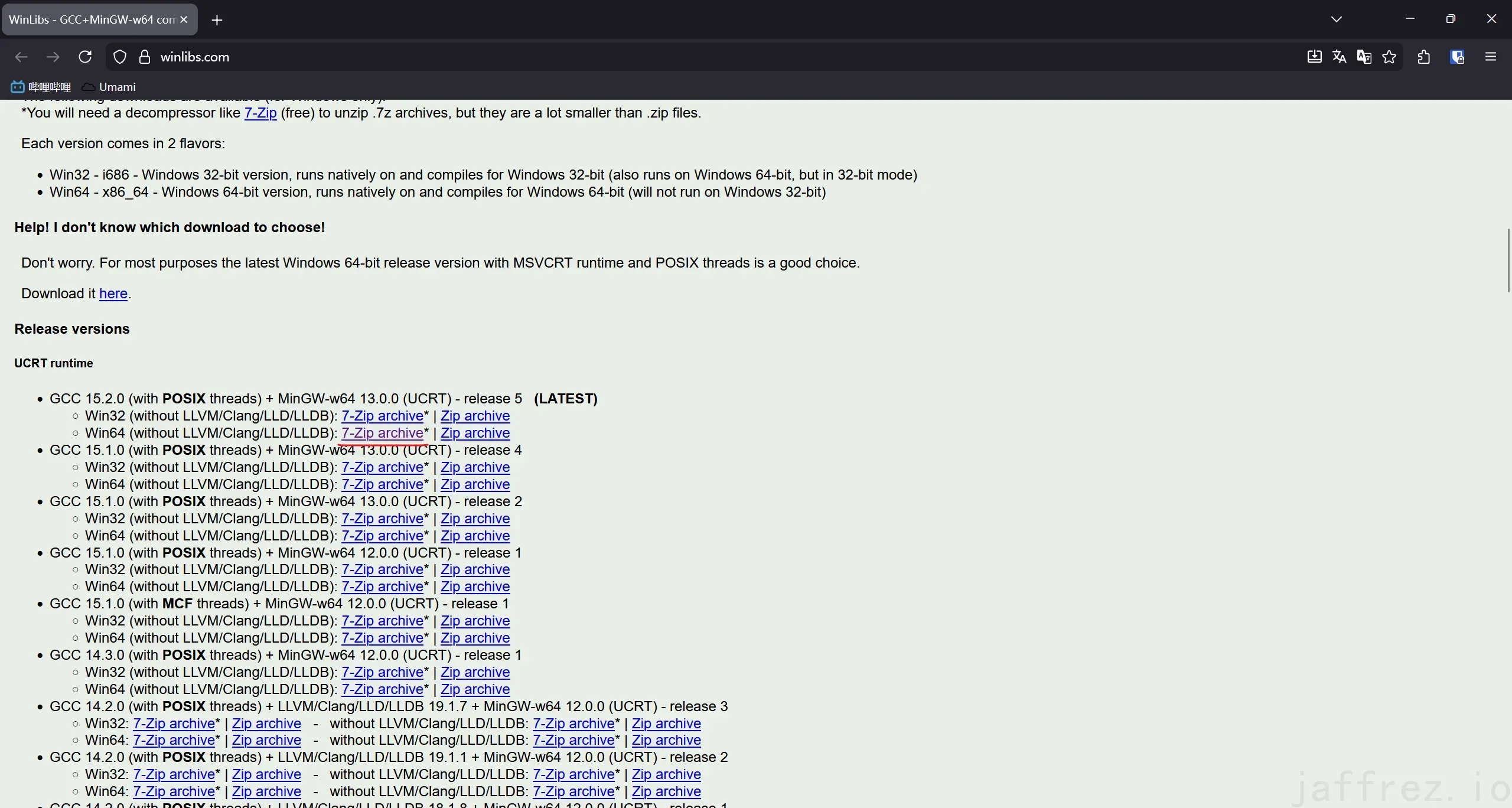
E:/mingw/。
接下来需要把gcc所在的位置加入PATH,以便于rust编译器能找到gcc。
打开系统的环境变量设置,将解压后的文件夹中的bin文件夹加入到PATH。
完成这一切后就可以重启电脑,使环境变量生效。
第二步:开始安装Rust
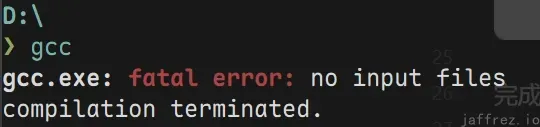
首先打开终端,输入$ gcc[enter]。如果看到和图片中类似的输出,就说明gcc已经成功的加入到PATH中。
接下来获取Rust的安装包。可以直接点击这个 链接 下载,或者自行到官网获取。 下载完安装包后,可以配置一个镜像来加快稍后的安装速度。我建议使用字节的 RsProxy 。毕竟不限速(doge)。
export RUSTUP_DIST_SERVER="https://rsproxy.cn"
export RUSTUP_UPDATE_ROOT="https://rsproxy.cn/rustup"
需要把这两行环境变量加入到shell中。因为我使用的是 Nushell 。所以我改成了对应的
| |
只需要按照具体的shell修改即可。接下来就是正式安装。回到下载的Rust安装包所在的文件夹。打开终端,使用$ ./rustup-init.exe启动安装。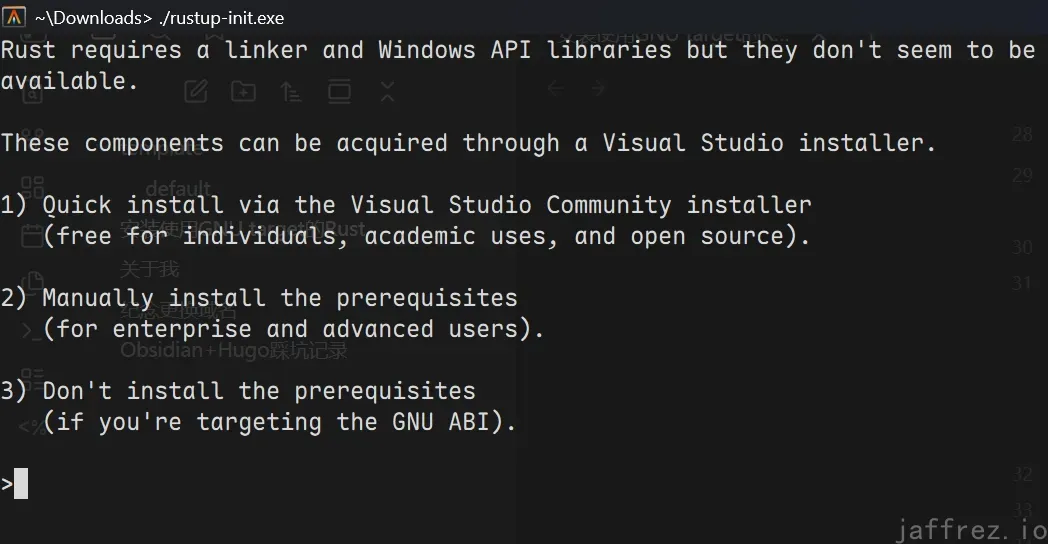
可以看到3个选项。因为要使用GNU target,所以这里输入$ 3[enter]。
然后再输入$ 2[enter]进入自定义安装。
终端中会出现类似于Default host triple? [x86_64-pc-windows-msvc]的提示。中括号中的是默认选项。如果回车就会自动使用这个。
我们输入x86_64-pc-windows-gnu[enter],接下来的几项就是工具链的选择。通常都直接使用默认选项,回车就好。
等再次出现3个选项时。我们就已经完成了所有的设定,让我们直接输入[enter]开始安装。
经过一段时间的等待之后,安装完成了,由于配置了镜像,所以安装会比较快速。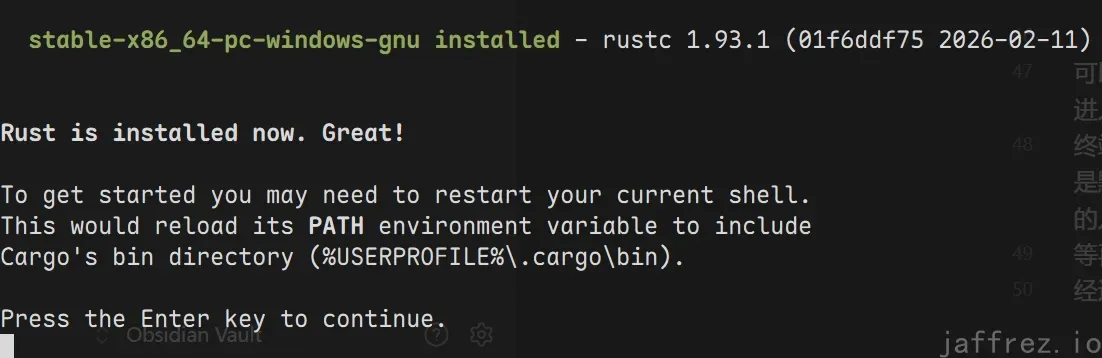
出现类似的输出就是安装成功。然后需要重启shell或电脑来应用修改的PATH。整个安装过程就完成了。打开终端输入$ rustc[enter]显示出一长串文档就是安装成功了。
第三步:额外配置
上面为Rust的安装和更新配置了镜像,但是Rust在开发时需要从crates.io下载大量的库,有时候也会很慢,幸运的是,RsProxy也提供了镜像。
在cargo目录下新建一个文件Config.toml。通常这个目录位于C:/Users/用户名/.cargo。
我们需要把配置文件放在C:/Users/用户名/.cargo/Config.toml。在文件中添加如下内容。
| |
这样就可以使用RsProxy下载crates了。